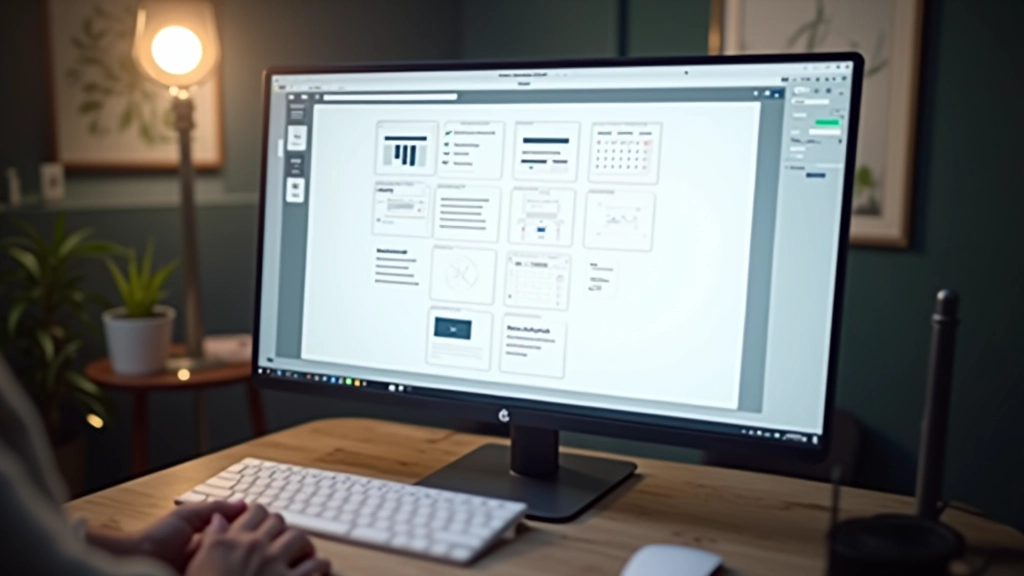

Mapowanie podróży użytkownika krok po kroku
Poznaj metodologię user journey mapping, która pokaże Ci dokładnie, jak klienci poruszają się przez Twój interfejs.
Czytaj dalejNauczysz się tworzyć klarowną wizualną hierarchię, która kieruje uwagę użytkownika dokładnie tam, gdzie powinna być. Praktyczne techniki z rzeczywistych przykładów.
Kiedy otwierasz stronę internetową, pierwsze 2-3 sekundy są kluczowe. Użytkownik musi natychmiast zrozumieć, co jest najważniejsze. To tutaj pojawia się hierarchia wizualna — system, który mówi jego mózgowi, gdzie patrzeć i co zrobić.
Dobra hierarchia nie jest przypadkowa. To starannie zaplanowana kombinacja rozmiaru, koloru, kontrastu i przestrzeni. Robi dokładnie jedno: prowadzi wzrok użytkownika przez interfejs w logicznym porządku. A kiedy użytkownik wie, co zrobić — zwykle to robi.

Hierarchia wizualna opiera się na trzech fundamentalnych elementach. Każdy z nich działa inaczej, ale razem tworzą spójny system, który prowadzi użytkownika przez interfejs.
Większe elementy przyciągają uwagę przed mniejszymi. To najprostsza zasada, ale też najmocniejsza. Tytuł musi być znacznie większy niż tekst pomocniczy. Główny przycisk — wyraźnie większy niż linki.
Kolory, które się wyróżniają, przyciągają oko. Przycisk w pomarańczowym kolorze na białym tle? Zauważy go każdy. Kontrast to nie tylko estetyka — to funkcjonalność. To mówi użytkownikowi: „To jest ważne”.
Elementy otoczone większą ilością pustej przestrzeni wydają się ważniejsze. A to, co znajduje się na górze lub w lewym górnym rogu? Patrzysz na to pierwszy. Pozycja ma znaczenie.
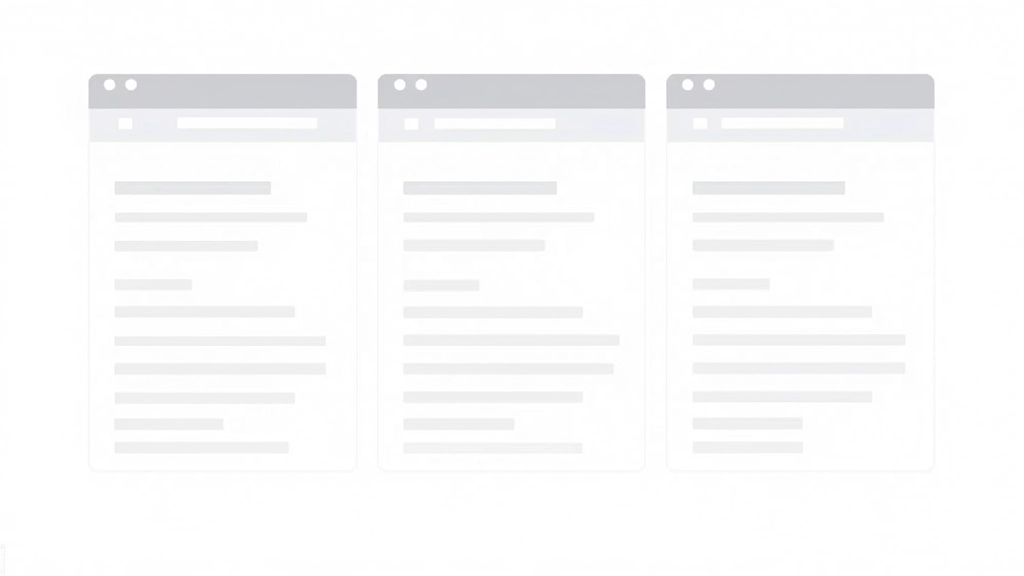
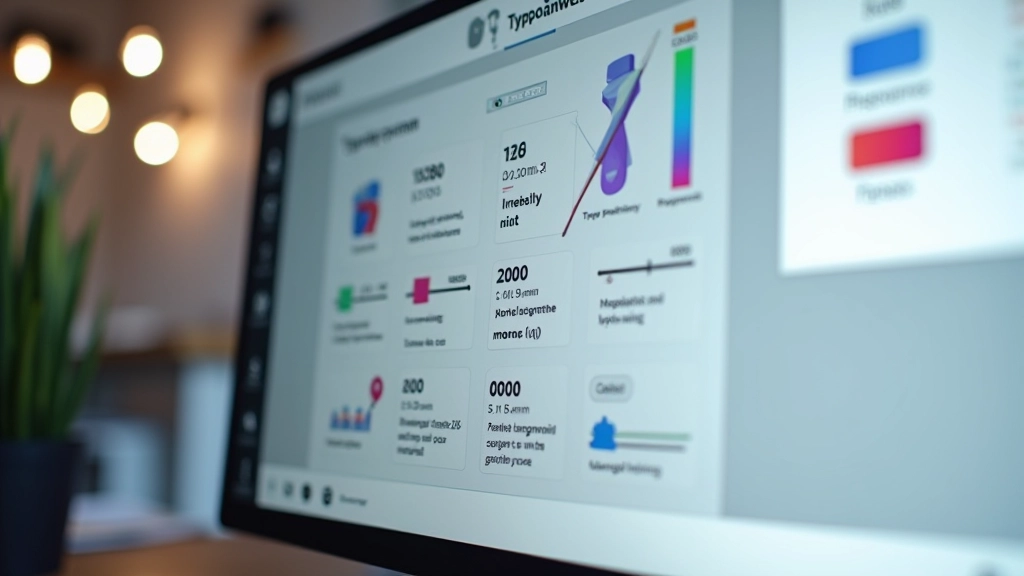
Teoria to jedno, ale jak faktycznie wdrożyć to w swoim projekcie? Zaczynam zawsze od tego samego — od zdefiniowania skal typografii.
W Figmie tworzę cztery-pięć poziomów rozmiaru czcionki. Tytuł główny — 48px, podtytuł — 32px, tekst treści — 16px, drobny tekst — 14px. Nie wymyślam tego spontanicznie. Pracuję z proporcją. Zwykle 1.5 lub 2x różnica między poziomami. To daje naturalny, czytelny skok.
Potem kolory. Tekst główny — zawsze czarny lub najciemniejszy dostępny odcień. Tekst drugorzędny — odcień szarości. Akcenty — kolor marki. I tu jest ważne: nie używam więcej niż trzech kolorów tekstowych na stronie. Więcej znaczy chaos.
Na koniec — przestrzeń. Wokół ważnych elementów zostawiam więcej powietrza. Przycisk CTA nie siedzi ciasno między innymi elementami. Ma swoją przestrzeń, swoje miejsce. To go wyróżnia.
Pracując nad setkami projektów, widzę te same błędy powtarzające się. Większość z nich wynika z jednego powodu: próbujemy zbyt dużo wcisnąć w jeden ekran bez czystej hierarchii.
Gdy wszystko jest pomarańczowe, nic nie wyróżnia się. Ogranicz się do jednego koloru akcentu na stronę. Reszta powinna być neutralna.
Jeśli wszystkie teksy mają ten sam rozmiar i wagę, użytkownik nie wie, gdzie patrzeć. Potrzebujesz wyraźnych różnic między ważnym a mniej ważnym.
Projekt pełny elementów, bez oddychania? To przytłaczające. Biała przestrzeń to nie wada — to design. Daje oddech dla oczu i wyraźnie oddziela elementy.
Szary tekst na jasnoszarym tle? Mówisz użytkownikowi, że to nie ważne. Nawet tekst drugorzędny musi być czytelny. Kontrast to 4.5:1 minimum.

Nie musisz być designerem, aby stworzyć dobrą hierarchię wizualną. Te narzędzia robią to za Ciebie — lub przynajmniej bardzo ułatwiają.
Design system w Figmie pozwala zdefiniować skalę typografii i kolory. Potem pracujesz spójnie na całej stronie. To zmienia wszystko.
Wklej kolory tekstu i tła, dowiedz się, czy kontrast spełnia standardy dostępności. Proste i bezpłatne.
Wprowadź rozmiar bazowy i współczynnik, a generator stworzy skalę typografii. Matematyka robiona za Ciebie.
Alternatywa dla Figmy z wbudowanymi systemami komponenty. Dobrze sprawdza się przy większych projektach.
Hierarchia wizualna nie musi być skomplikowana. Jeśli zapamiętasz trzy zasady, jesteś w połowie drogi do doskonałego designu.
Większe elementy są ważniejsze. Punkt. Stosuj jasne różnice między poziomami — nie 16px i 18px, ale 16px i 32px.
Elementy, które się wyróżniają, są ważne. Elementy, które się wtapiają, są mniej ważne. Użyj tego świadomie.
Biała przestrzeń to nie marnowanie miejsca. To narzędzie do wyróżniania. Więcej przestrzeni = ważniejszy element.
Hierarchia wizualna musi być dostępna dla wszystkich użytkowników — w tym osób z wadami wzroku. Nigdy nie opieraj się tylko na kolorze. Zawsze łącz kolor z rozmiarem lub wagą. Sprawdzaj kontrast za pomocą narzędzi takich jak WebAIM. Dobra hierarchia to hierarchia, którą każdy może czytać.